Вступление

Здесь вставьте ваш обязательный стартовый текст (без изменений смысла).

Заглушка для вашего текста: замените этот блок на ваш стартовый абзац/вступление. Идеально — 6–10 строк: для кого страница, какую проблему решает, что получит читатель.

Что такое интерактивная панель — и чем она НЕ является

Коротко: это профессиональная «доска-планшет» для совместной работы и обучения.

Панель ≠ просто телевизор

У ТВ нет «правильного» касания: письмо, мультитач, работа ладонью, ПО для доски.

  • Почему важно: без этого панель превращается в дорогой экран.
  • Как проверить: 2–3 человека пишут одновременно, быстро.

Панель ≠ проектор

Проектор страдает от света, теней и обслуживания. Панель стабильнее.

  • Почему важно: видимость у окна и контраст.
  • Как проверить: белый фон + дневной свет → нет «зеркала».

Кому панель не нужна

Это ок — иногда лучше проще.

  • Нужно только показывать слайды раз в неделю → хватит ТВ.
  • Нужен большой экран «дёшево» → проектор всё ещё вариант.
Сила панели — в интерактивности и совместной работе.

Сценарии использования: «ситуация → зачем → что важно»

Выбираем под задачи. Иначе легко переплатить за «лишнее» — или недобрать то, что критично.

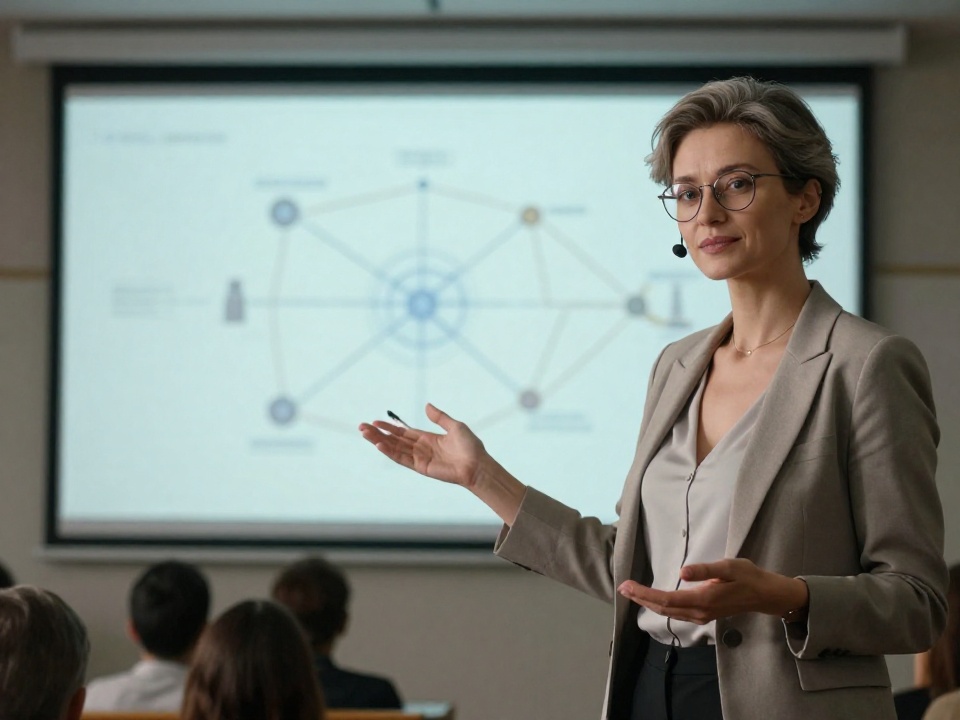
Школа: урок у доски Школа: урок

Интерактивный урок

Пишем, чертим, двигаем объекты, сохраняем результат.

  • Низкая задержка (latency) и точные стилусы.
  • Palm rejection (ладонь не рисует).
  • Антиблик — чтобы видно у окна.
письмо мультитач ошибка: лаг
Школа: групповые задания Школа: группа

Групповая работа

Несколько учеников одновременно: задачи, карты, интерактив.

  • Мультитач (10–20 касаний) — без «очереди».
  • Стабильная поверхность письма и точность.
  • Управление доступом (чтобы «не сломали настройки»).
мультитач права доступа ошибка: нет MDM
Бизнес: переговорная Бизнес: переговорка

Переговоры и брейншторм

Схемы, заметки, быстрые подключения гостей.

  • USB-C «одним кабелем» + совместимость.
  • Wi-Fi/Ethernet — стабильность, обновления.
  • Звук/мики — чтобы не «колхозить» потом.
USB-C звук ошибка: адаптеры
Бизнес: обучение персонала Бизнес: тренинг

Обучение персонала

Слайды + интерактив: тесты, разбор кейсов, записи.

  • Удобное ПО для доски и быстрого экспорта.
  • Подключение камеры/микрофона при гибриде.
  • Надёжные порты и кабель-менеджмент.
whiteboard камера/микрофон ошибка: «софт не тянет»
Конференции: выступление Сцена / конференция

Сцена и выступления

Главное — картинка, читаемость, подключение источников.

  • Яркость + антиблик для сложного света.
  • Стабильный HDMI/USB-C без «отвалов».
  • Внешний звук почти всегда обязателен.
яркость антиблик ошибка: звук
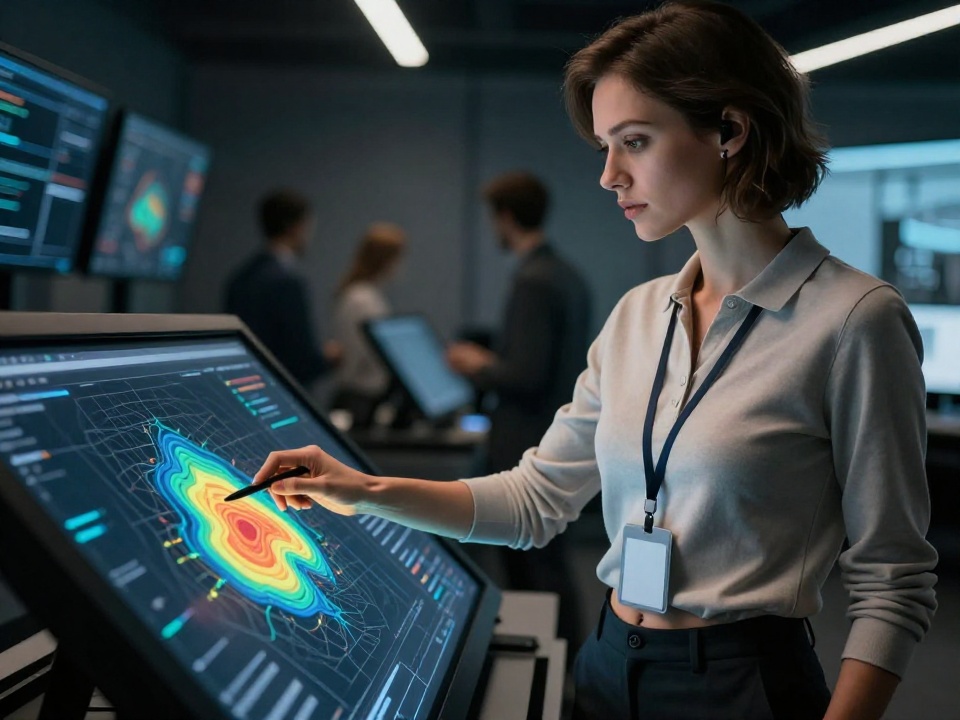
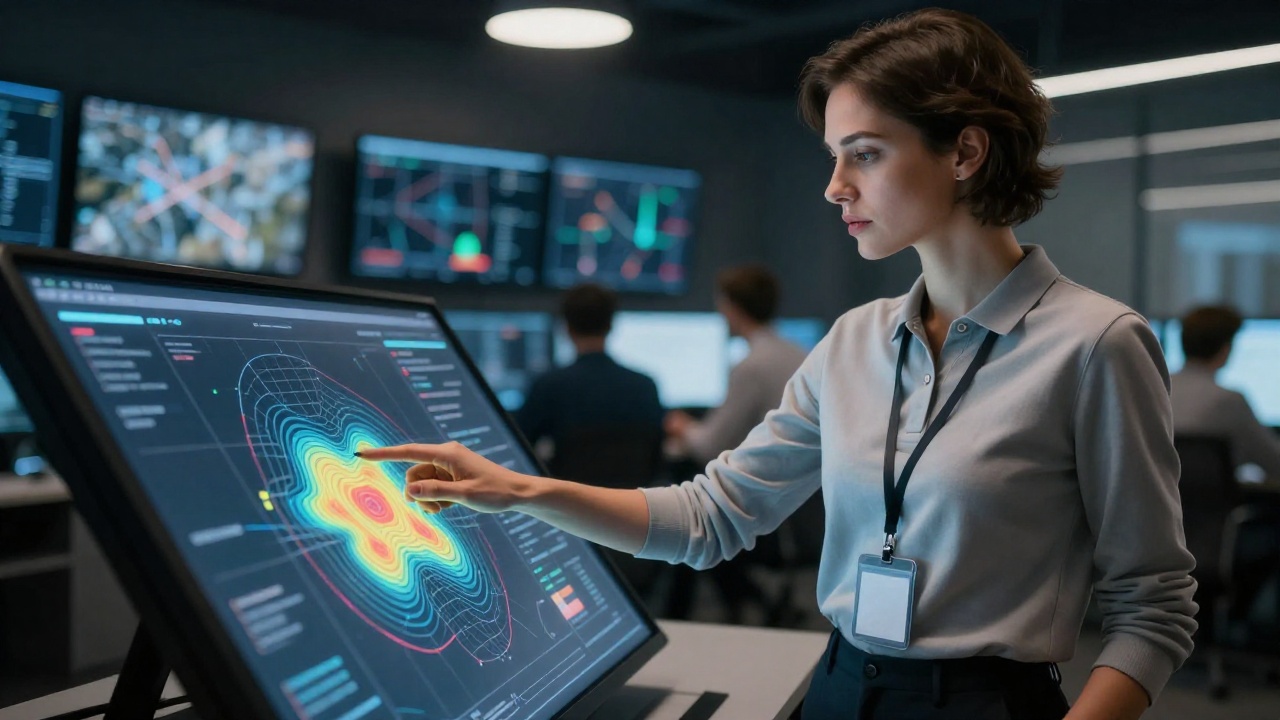
Ситуационный центр: аналитика Дашборды / аналитика

Дашборды и аналитика

Показываем карты/графики. Писать можно, но не всегда нужно.

  • Чёткая картинка (4K) важнее стилусов.
  • Надёжная сеть и источники (ПК/OPS).
  • Режимы «анти-выгорание» при статике.
4K анти-выгорание ошибка: статичная картинка

Как выбрать: алгоритм за 7 шагов

Каждый шаг: «как понять» + «как проверить» + базовая рекомендация.

1) Свет и окна

Блики — причина №1 «разочарования через месяц».

  • Понять: если есть окна/свет сверху — нужен сильный антиблик.
  • Проверка: белый фон у окна → нет «зеркала», текст читается.
  • Рекомендация: при ярких классах/переговорках не экономить на антиблике.

2) Диагональ и дистанция

Если «в конце не видно» — всё остальное не спасёт.

  • Понять: больше людей/дальше сидят → больше диагональ.
  • Проверка: текст 14–18 pt читается с последнего ряда.
  • Рекомендация: лучше чуть больше диагональ, чем «впритык».

3) Для чего именно

Урок/переговорка/сцена → разные приоритеты.

  • Понять: писать каждый день или «редко»?
  • Проверка: составьте список 5 типовых занятий/встреч.
  • Рекомендация: если пишете часто — сенсор важнее «красивых цифр».

4) Касание и стилусы

Письмо должно быть быстрым и точным.

  • Понять: нужна ли каллиграфия/формулы/черчение.
  • Проверка: быстрые петли/штрихи → линия не «догоняет» руку.
  • Рекомендация: просите показать palm rejection и работу с ладонью.

5) Подключения

Ад с адаптерами — классика.

  • Понять: кто подключается: ноутбуки, телефоны, камера, микрофон.
  • Проверка: подключите свой ноутбук: видео + звук + touch.
  • Рекомендация: USB-C «одним кабелем» — топ, но проверять обязательно.

6) ОС и «компьютер внутри»

Встроенная ОС — ок для базового. Windows — через OPS/ПК.

  • Понять: нужны ли специфические Windows-программы.
  • Проверка: открытие ваших файлов/приложений на демо.
  • Рекомендация: если есть сомнения — сразу планируйте OPS/мини-ПК.

7) Монтаж, сервис, гарантия

Панель должна стоять надёжно и безопасно.

  • Понять: стена или стойка, высота, безопасность для детей.
  • Проверка: крепёж, кабель-каналы, доступ к портам.
  • Рекомендация: спросите про сроки ремонта/подмену и условия гарантии.

Характеристики: что реально важно (без маркетинга)

Формат: «что это» → «почему важно» → «как проверить» → «минимум, который не разочарует».

6.1 Экран и картинка

Параметр Почему важно Как проверить
Диагональ Читаемость с дальних мест — ключ к комфорту. Тест: текст 14–18 pt с «последнего ряда».
Разрешение (4K) Нужно для мелкого текста/дашбордов/карт. Откройте таблицу/схему: тонкие линии не «мылит».
Яркость (nits) Если окна — без яркости всё серое. Белый фон у окна + чёрный текст → контраст читается.
Антиблик Убирает «зеркало» и усталость глаз. Посмотрите отражение ламп/окон под углом.
Угол обзора Чтобы сбоку всё ещё было видно (класс/переговорка). Отойдите вбок: цвета/контраст не должны «падать» резко.
Статика и выгорание Дашборды/логотипы часами — риск для некоторых типов экранов. Спросите про защиту: скрин-шифт, затемнение, таймеры.
Простыми словами: «картинка должна быть видна и читаться в реальных условиях вашей комнаты».
Быстрые пороги (ориентиры)
Класс/переговорка с окнами: антиблик + яркость важнее «лишних функций».
Письмо каждый день: latency + palm rejection важнее «псевдо-AI» и маркетинговых режимов.
Дашборды/карты: 4K и читаемость важнее стилусов.
Ориентиры зависят от помещения и бюджета: всегда проверяйте вживую.

6.2 Сенсор и касание

ПараметрПочему важноКак проверить
Мультитач Командная работа: несколько людей одновременно. 2–3 человека пишут/двигают объекты параллельно.
Точность стилуса Формулы, черчение, аккуратное письмо. Тонкие линии по линейке, маленький текст.
Задержка (latency) Если есть «догонялки» — писать неприятно. Быстрое письмо, «петли» и штрихи.
Palm rejection Чтобы ладонь не рисовала при письме. Пишите, положив ладонь на экран.

6.3 ОС и «компьютер внутри»

  • Встроенная ОС (обычно Android): для доски, презентаций, базовых приложений.
  • OPS/мини-ПК: если нужны Windows-программы, корпоративные клиенты, спец-ПО.
  • Обновления и безопасность: уточняйте, как обновляется, кто имеет доступ, есть ли режимы для учеников/гостей.
Простыми словами: встроенной ОС обычно хватает «для старта», но для серьёзных задач часто нужен ПК.

6.4 Звук и микрофоны

  • Встроенный звук ок для небольшого класса/переговорки.
  • Внешний звук нужен для зала/конференций и «сложной» акустики.
  • Гибридные встречи: заранее продумайте камеру/микрофон и их подключение.

6.5 Порты и связь

ЧтоЗачемПроверка
HDMI / USB База для любой панели. Подключите ноутбук и убедитесь, что звук/видео стабильны.
USB-C «Один кабель» (видео/данные/иногда зарядка). Проверяйте на вашем ноутбуке: видео + touch + зарядка.
Wi-Fi / Ethernet Сеть, обновления, управление, трансляции. Тест: скорость/стабильность, вход в сеть учреждения.
Bluetooth Аудио/периферия (не всегда критично). Подключение колонки/клавиатуры.

6.6 Монтаж и эксплуатация

  • Стена: аккуратно, надёжно, дешевле. Важно: высота и безопасность.
  • Стойка: мобильность (классы/зоны), но важны колёса, устойчивость, проводка.
  • Уход: уточните, чем можно протирать, чего нельзя (спирты/абразивы).
Простыми словами: плохой монтаж превращает отличную панель в «шатающуюся проблему».

Готовые комплектации (без брендов)

Новичкам проще выбирать «пакетами», а потом уточнять детали.

Для школы: «Базовый класс»

Показывать, объяснять, иногда писать.

школа
  • Панель + настенный крепёж
  • Базовые кабели, доступ к HDMI/USB
  • Стартовый набор ПО «доска»
Проверьте антиблик, читаемость и базовую скорость письма.

Для школы: «Письмо и математика»

Ежедневное письмо: формулы, схемы, черчение.

стилусы
  • Панель с хорошим сенсором
  • Стилусы (2+) и palm rejection
  • Надёжный монтаж + кабель-канал
Попросите тест «быстро пишу + ладонь на экране».

Для школы: «Мобильный класс»

Перекатывать между кабинетами.

стойка
  • Стойка на колёсах (устойчивость!)
  • Фиксация кабелей и питания
  • Защита портов от «случайных рук»
Проверьте устойчивость: панель не должна «гулять».

Для бизнеса: «Переговорка»

Встречи, схемы, быстрое подключение.

USB-C
  • Панель + настенный/стойка
  • USB-C (если нужно «одним кабелем»)
  • Сеть: Wi-Fi/Ethernet
Тестируйте на ноутбуке руководителя/IT (совместимость!).

Для бизнеса: «Тренинг/обучение»

Слайды + интерактив + записи.

гибрид
  • Панель + ПО «доска»
  • Опционально: камера/микрофон
  • OPS/ПК, если нужны корпоративные приложения
Проверьте: как сохранять материалы и делиться ими.

Для бизнеса: «Сцена/конференция»

Главное — картинка и стабильность.

зал
  • Яркость/антиблик под свет
  • Надёжное подключение источников
  • Внешний звук (почти всегда)
Проверьте читаемость мелкого текста на расстоянии.
Лайфхак: если вы не уверены — берите «пакет», а потом уточняйте спорные детали на демонстрации (письмо, бликует/не бликует, USB-C, звук).

Типичные ошибки новичков (топ-12)

Каждая ошибка: как распознать до покупки и как исправить.

1) Купили «как телевизор» → блики/зеркало
До покупки: белый фон у окна, посмотрите отражения.
Исправить: антибликовая модель/плёнка + корректное размещение.
2) Диагональ маленькая → «в конце не видно»
До покупки: тест текста 14–18 pt с дальних мест.
Исправить: больше диагональ или другое размещение.
3) Плохой монтаж → шатается/опасно
До покупки: спросите про крепёж, вес, схемы установки.
Исправить: нормальный кронштейн/стойка + кабель-канал.
4) Лаг касания → писать невозможно
До покупки: быстрое письмо и «петли» стилусом.
Исправить: смена модели/сенсора — это аппаратная история.
5) Нет нужных портов → адаптеры и боль
До покупки: подключите свой ноутбук: видео + touch + звук.
Исправить: док-станция/хаб, но лучше сразу нужные порты.
6) «Встроенного софта не хватает»
До покупки: попросите открыть ваши файлы и показать сценарии.
Исправить: OPS/мини-ПК или другое ПО.
7) Забыли про звук → «в классе не слышно»
До покупки: тест на реальной громкости и в комнате.
Исправить: внешняя акустика/саундбар, правильное подключение.
8) Экран слишком высоко/низко
До покупки: отметьте рост детей/позицию стоя у доски.
Исправить: переустановка, стойка с регулировкой.
9) Нет управления (школа/сеть) → хаос настроек
До покупки: спросите про MDM/профили и режим «ученик».
Исправить: добавить управление или ограничить доступ.
10) Не подумали про «статичные дашборды»
До покупки: уточните режимы защиты от выгорания.
Исправить: таймеры/скрин-шифт/смена контента.
11) Кабели «висят» → быстро ломается и выглядит плохо
До покупки: план кабель-менеджмента и питание.
Исправить: кабель-каналы, правильные длины, фиксация.
12) Сервис/гарантия «не уточнили»
До покупки: сроки ремонта, подмена, условия гарантии.
Исправить: сложнее — лучше уточнить до покупки.
Чек-листы (можно копировать)

Никаких PDF: выделяйте, копируйте, отправляйте закупщику/монтажникам.

Осмотр перед покупкой

Монтаж и безопасность

Выбор под школу

Выбор под бизнес

FAQ: частые вопросы

Коротко и по делу — чтобы быстро закрыть «страхи новичка».

Можно ли писать как на обычной доске?
Да, если низкая задержка касания, есть palm rejection и нормальные стилусы. Просите тест «быстро пишу» и «ладонь на экране».
Насколько быстро реагирует панель?
Оценивают по ощущениям: линия не должна «догонять» руку. Проверяйте быстрыми штрихами и маленьким текстом.
Работает ли без интернета?
Да. Интернет нужен для облака/обновлений/онлайн-сервисов. Доска и подключение ноутбука работают офлайн.
Подключится ли ноутбук одним кабелем?
Если есть USB-C с видео/данными и (иногда) зарядкой. Главное — проверить на вашем ноутбуке: видео + touch + звук.
Что делать, если солнечный свет в окно?
Сильный антиблик + достаточная яркость + корректное размещение. Тестируйте белый фон у окна.
Нужны ли стилусы?
Если важны формулы/черчение/аккуратное письмо — да. Для «просто тыкать и листать» можно и пальцем.
Сколько служит панель?
Зависит от режима работы, яркости и контента. Важнее: гарантия, сервис, и как обращаются с устройством (монтаж/уход).
Как ухаживать за экраном?
По инструкции производителя: мягкая салфетка, подходящее средство. Избегайте абразивов и «что попало».
Что лучше: стойка или крепление на стену?
Стена — аккуратно и надёжно. Стойка — мобильность. Для школы часто нужна стойка, но смотрите устойчивость и кабели.
Нужен ли OPS/мини-ПК?
Если нужны Windows-программы или корпоративные решения — да. Для базовых уроков/слайдов часто хватает встроенной ОС.
Можно ли подключать камеру/микрофон?
Да, если есть нужные порты и поддержка. Для гибридных встреч лучше заранее продумать связку «камера+микрофон+звук».
Как не «убить» экран статикой (дашборды)?
Используйте таймеры, смену контента, режимы защиты (скрин-шифт/затемнение). Уточните поддержку этих функций.